Cómo usar NexusConfirm
Guía para el dueño o la persona de recepción del negocio. Todo lo que aparece entre comillas («…») es el texto exacto que verás en pantalla.
01Qué es NexusConfirm y qué hace por ti
NexusConfirm avisa a tus clientes por WhatsApp de sus citas y te dice, de un vistazo, quién viene y quién no. Sirve para cualquier negocio con cita previa: clínicas, fisioterapia, peluquerías, estética, talleres, veterinarios, academias…
- Envía la confirmación antes de la cita. El cliente responde con un toque: «Confirmar», «Cancelar» o «Cambiar cita».
- Envía recordatorios a la hora que tú decidas y, si quieres, un mensaje tras la visita con botón para dejar reseña en Google.
- Si un cliente cancela, ofrece el hueco automáticamente a tu lista de espera.
- Si un cliente pide cambiar su cita, la reprogramación automática le ofrece al momento hasta 3 huecos libres con botones y, si elige uno, mueve la cita sola.
- Los mensajes salen en español, catalán o inglés, según lo que fijes para tu negocio o para cada cliente.
- Si no llegas a coger el teléfono, el Recepcionista escribe por WhatsApp a quien te llamó y te dice qué necesita.
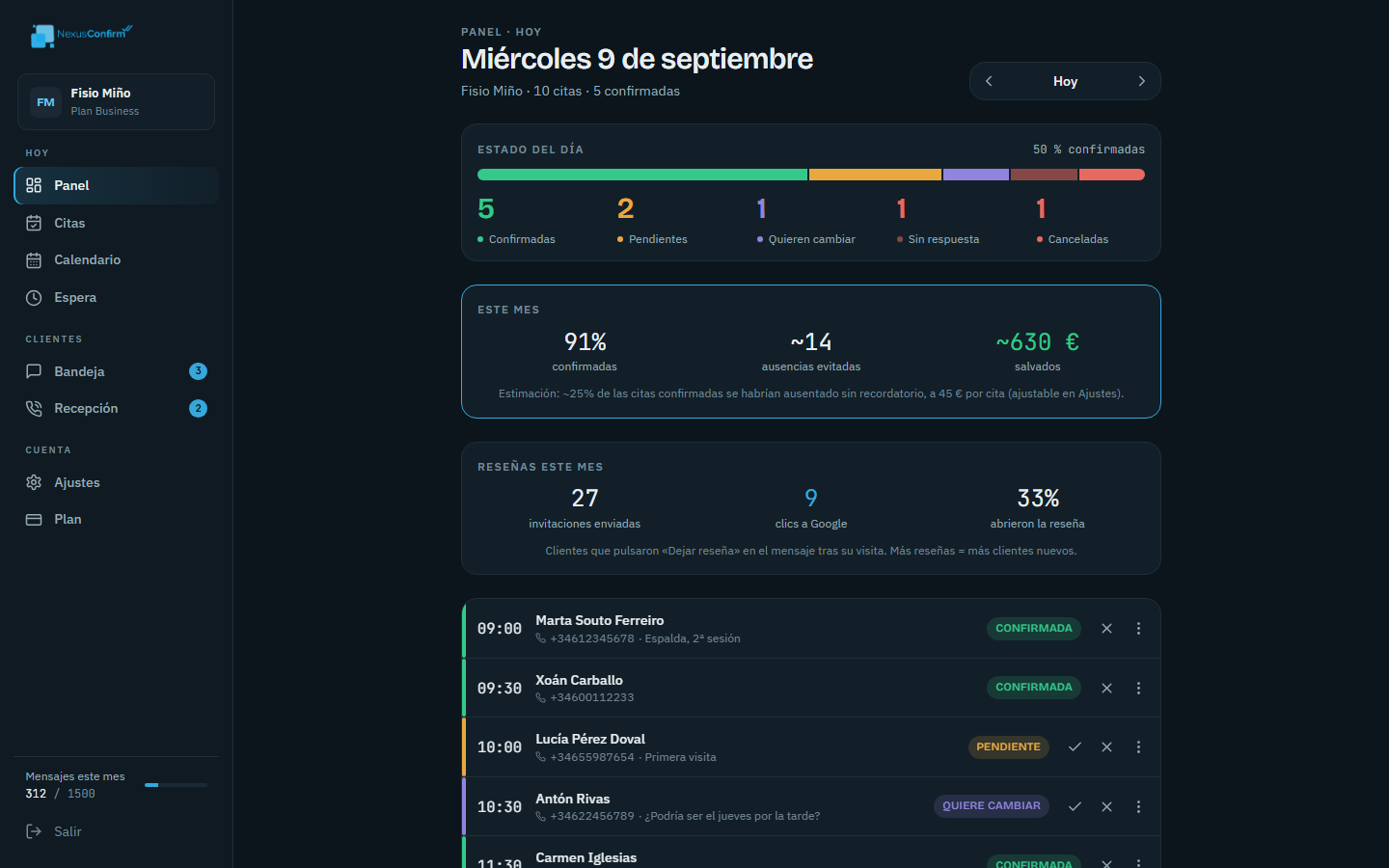
- Todo lo ves en un panel del día con semáforo: verde confirmada, ámbar pendiente, rojo cancelada.
Los mensajes salen desde el número oficial de WhatsApp de NexusConfirm (API oficial de Meta), con el nombre de tu negocio dentro del texto. Tus clientes no tienen que instalar nada.
02Primeros pasos
2.1 Crear la cuenta
- Entra en app.nexusconfirm.com y pulsa «Prueba gratis».
- Rellena el nombre de tu negocio (aparecerá en los mensajes), «Email» y «Contraseña» (mínimo 6 caracteres). Pulsa «Empezar prueba gratis».
- Tienes 15 días gratis, sin tarjeta, con todas las funciones.
2.2 Verificar el email (imprescindible)
Nada más registrarte recibirás un correo con un enlace de verificación. Hasta que lo pulses, la app funciona pero no envía ningún WhatsApp: verás arriba una banda ámbar («Confirma tu email para poder enviar confirmaciones por WhatsApp») con el botón «Reenviar email a …». Revisa también la carpeta de spam.
2.3 Pruébalo en tu móvil
Ve a Ajustes → «Pruébalo en tu móvil», escribe tu número en «Tu móvil» y pulsa «Enviarme la prueba». Recibirás el WhatsApp real, con sus botones, exactamente como lo verán tus clientes. Consume 1 mensaje de tu cuota (máximo 5 pruebas por hora).
2.4 Configuración mínima recomendada
En Ajustes:
- «Tu establecimiento» → revisa «Nombre» y «Teléfono de contacto» y pulsa «Guardar».
- «Mensajes automáticos» → decide cuántas horas antes sale la confirmación y el recordatorio, y pon tus horas de silencio («No enviar desde» / «Hasta»). Pulsa «Guardar mensajería».
- Si quieres reseñas, pega tu enlace en «Reseñas de Google (opcional)».
- «Aspecto» → elige el tema visual con el que trabajas más a gusto (ver 3.7).
Después, mete tus citas (sección 4) y listo.
2.5 Entrar y recuperar la contraseña
Pantalla «Entrar»: email y contraseña. Si la olvidaste, pulsa «¿La olvidaste?» → «Recuperar acceso» → «Enviar enlace»; te llega un correo válido durante 1 hora.
03Recorrido por el menú
El menú está a la izquierda en ordenador y abajo en móvil o tablet. Abajo del todo, «Salir».
3.1 Panel
Es la pantalla de cada día. Arriba puedes cambiar de día con las flechas (por defecto «Hoy»).
- Semáforo: contadores de «Confirmadas», «Pendientes», «Quieren cambiar», «Sin respuesta» y «Canceladas», y el porcentaje de confirmadas del día.
- «Este mes»: porcentaje de confirmadas, «ausencias evitadas» y «€ salvados». Es una estimación (aprox. un 25 % de las citas confirmadas se habrían perdido sin recordatorio) basada en el «Valor medio de una cita (€)» que pongas en Ajustes.
- «Reseñas este mes»: aparece cuando tienes enlace de reseñas; muestra invitaciones enviadas y clics a Google.
- Aviso de cuota: al llegar al 80 % de tus mensajes verás un aviso con «Ver planes →».
- Lista de citas del día. En cada fila: ✓ «Marcar confirmada», ✕ «Marcar cancelada» (útil cuando el cliente te avisa por teléfono) y el menú ⋮ con «Reenviar WhatsApp» (reenvía la confirmación; consume 1 mensaje) y «Marcar realizada».
El Panel se actualiza solo cada 25 segundos: cuando un cliente pulsa «Confirmar» en su móvil, la fila se pone verde sin que hagas nada.
3.2 Citas
Lista de los «Últimos y próximos 30 días», agrupada por día (el más reciente arriba). Si tienes varias agendas, puedes filtrar con «Todas las agendas». Botones principales: «Nueva» (crear a mano) e «Importar» (PDF o Excel). Ver sección 4.
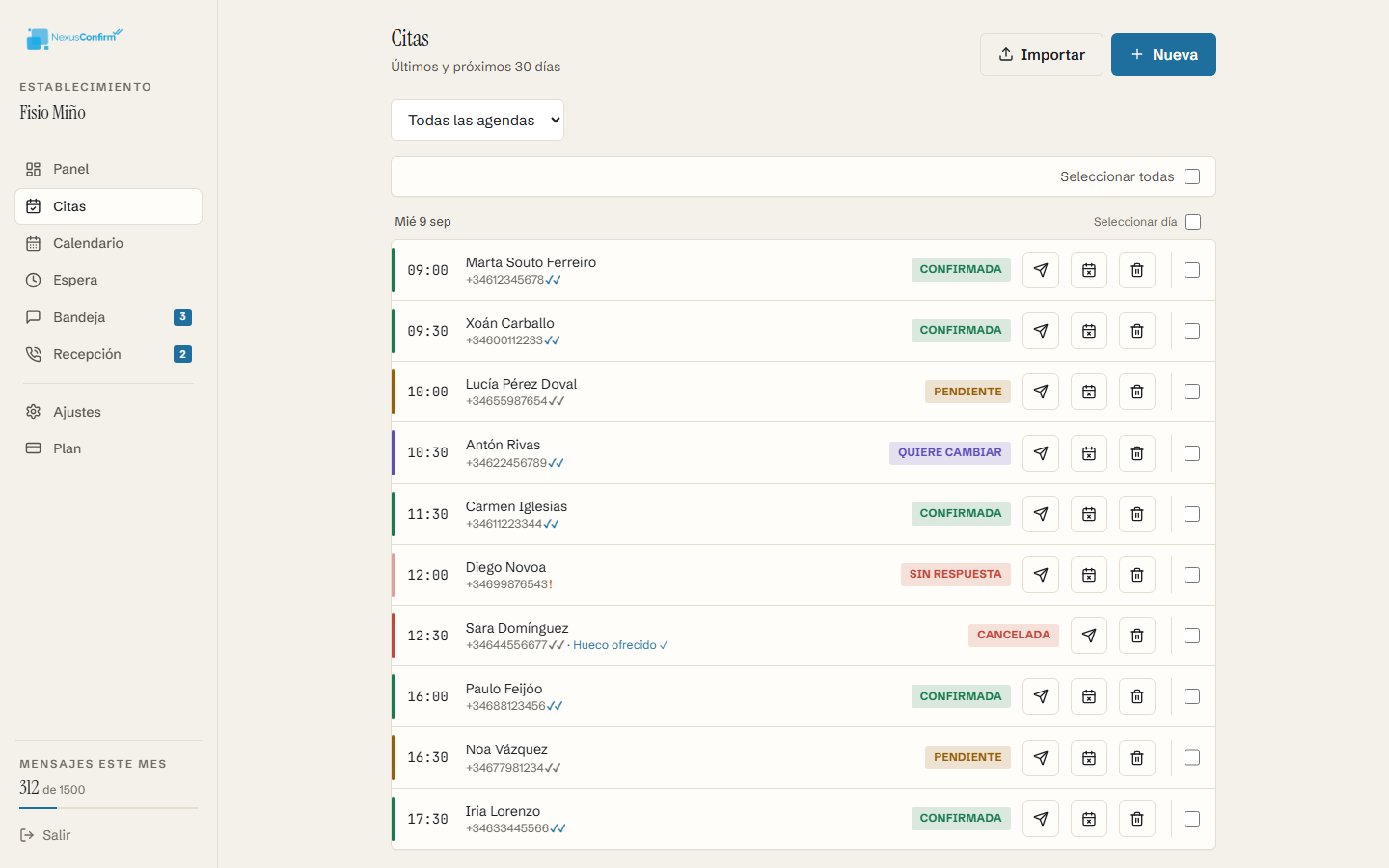
En cada cita:
- Etiqueta de estado (tabla más abajo) y, junto al teléfono, los ticks de entrega del último mensaje: ✓ enviado, ✓✓ entregado, ✓✓ en azul leído, «!» no se pudo entregar.
- Icono de avión («Enviar WhatsApp»): envía ahora el mensaje que elijas. Consume 1 mensaje. Enviar «Cancelación» marca la cita como cancelada y libera el hueco; enviar «Cambio de cita» (úsalo después de haber movido la fecha a mano) la deja «Pendiente» de que el cliente confirme la nueva fecha. Los demás tipos solo envían el mensaje, sin tocar el estado de la cita.
- Siempre disponibles: «Confirmación», «Recordatorio», «Cambio de cita», «Cancelación» y «Post-visita».
- Catálogo ampliado: «Aviso de inasistencia» (no acudió), «Seguimiento» (cómo va tras el tratamiento), «Petición de reseña» (con botón directo; necesita tu enlace de reseñas en Ajustes), «Encuesta de satisfacción» (tres botones de valoración, las respuestas llegan a Bandeja), «Pago pendiente», «Documentación a traer», «Alta / fin de tratamiento» y «Felicitación de cumpleaños».
- La mayoría consume 1 mensaje de tu cuota. Tres son de categoría Marketing y cuentan como 4: «Felicitación de cumpleaños», «Petición de reseña» y el post-visita cuando lleva botón de reseña (ver sección 7).
- Si mueves la fecha de una cita (editándola), se le envía solo el aviso de cambio y vuelve a «Pendiente»: recibirá su confirmación y su recordatorio para la fecha nueva. El hueco que deja se ofrece a la lista de espera.
- Junto al nombre pueden aparecer avisos: «riesgo de ausencia» (ámbar) si ese cliente ya ha faltado otras veces (ver Ajustes → «Predicción de ausencia»), y «señal pagada» / «señal pendiente» en las reservas online con anticipo.
- Cuando la cita ya ha pasado, en el menú ⋮ tienes «Marcar realizada» y «No vino». Marcarlo alimenta la ficha del cliente y la cifra de ausencias reales del Panel; si no marcas nada, 2 h después el sistema da por realizada la confirmada y por «Sin respuesta» la que nadie confirmó.
- Icono de calendario tachado («Cancelar cita»): la deja como cancelada y, si tienes lista de espera, ofrece el hueco al primero.
- Icono de papelera («Eliminar cita»): la borra del todo (no se puede deshacer). Si venía de Google Calendar o de un feed iCal, elimínala también allí o reaparecerá en la siguiente sincronización.
Envío por lotes: marca varias citas con las casillas («Seleccionar todas» o «Seleccionar día») y usa «Enviar mensaje» (el mismo mensaje a todas; por ejemplo, los recordatorios de mañana) o «Eliminar». Si algo falla (por ejemplo, se agota la cuota a mitad), verás un resumen con lo que no salió; lo no enviado no consume nada.
Estados de una cita
| Etiqueta | Qué significa | Cómo se llega |
|---|---|---|
| Pendiente | Se le pidió confirmar y aún no ha respondido | Al crear la cita o enviar la confirmación |
| Enviado | Solo ha recibido un recordatorio (no se le pedía respuesta) | Tras un recordatorio sin botones |
| Confirmada | El cliente ha confirmado | Botón «Confirmar», «ok», «vale», 👍, enlace del SMS o tú a mano |
| Quiere cambiar | Pide otra fecha. Con «Reprogramación automática» activa, antes se le ofrecen tres huecos libres con botones y, si elige uno, la cita se mueve sola y pasa a Confirmada; si no, te llega un email de aviso | Botón «Cambiar cita» o un texto tipo «¿podría ser otro día?» |
| No vino | Tú has marcado que no acudió | «No vino» en el menú ⋮ de una cita pasada |
| Cancelada | El cliente o tú habéis cancelado; el hueco se ofrece a la lista de espera | Botón «Cancelar», texto, enlace o a mano |
| Sin respuesta | Pasó la hora sin contestar | Automático 2 h después de la hora de la cita |
| Realizada | Cita confirmada que ya ha pasado (recibe el post-visita si lo tienes activo) | Automático 2 h después, o «Marcar realizada» |
3.3 Calendario
Aquí conectas tu agenda para que las citas entren solas. Pulsa «Nueva conexión» y elige «Google Calendar» («Conectar con Google», te pedirá permiso de solo lectura) o «iCal / ICS» (pega la URL que publica tu programa: Salus, Outlook, iCloud… y pulsa «Conectar feed»).
Cada conexión muestra su estado («Sincronizada · fecha», «Pendiente de terminar la conexión» o el error). Botones: «Elegir calendarios a leer» → «Guardar calendarios» (solo Google), «Sincronizar ahora» y «Eliminar» (las citas ya importadas se conservan).
Cuántas conexiones puedes tener: Básico 1, Pro 2, Business sin límite (durante la prueba, sin límite). Asignar una conexión a una agenda concreta requiere Pro o Business.
3.4 Bandeja
Cuando un cliente te escribe un mensaje de texto por WhatsApp (no un botón), aparece aquí. Un punto marca las conversaciones sin atender, y el número de pendientes sale como globo en el menú. Recibirás también un email si el mensaje necesita respuesta humana.
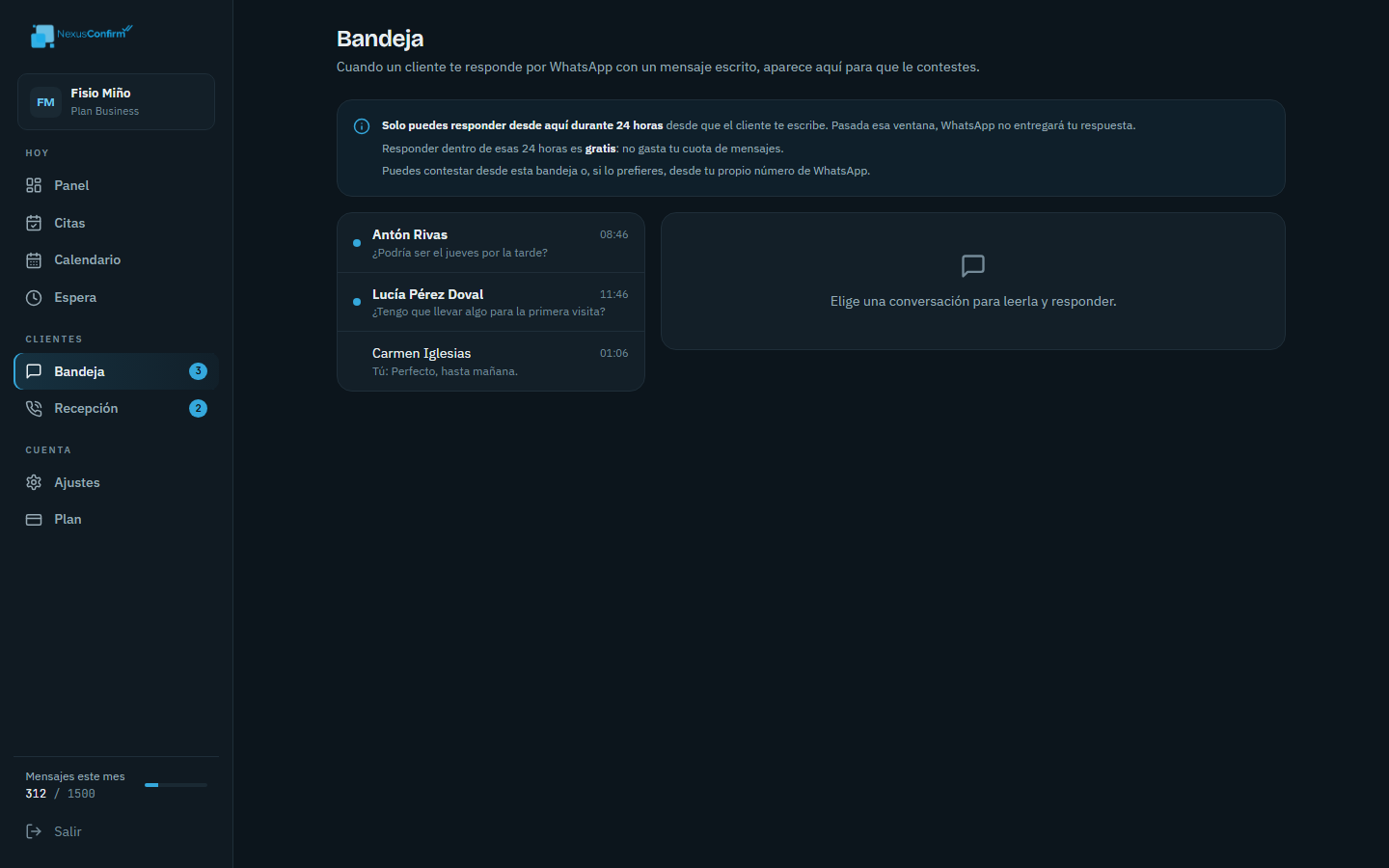
- Solo puedes contestar desde aquí durante 24 horas desde el último mensaje del cliente. Verás «Quedan Xh Ym» o «Ventana cerrada».
- Contestar dentro de esas 24 h es gratis: no gasta cuota.
- Fuera de la ventana, escríbele desde tu propio WhatsApp o llámale.
Las notas de voz y fotos aparecen como aviso («Nota de voz») pero el archivo no se descarga.
3.5 Recepción
Solo aparece si soporte te ha asignado un número de recepción (ver sección 6). Dos pestañas:
- «Avisos»: lo que ha pedido cada persona que llamó y no pudiste atender. Cada aviso indica «Pedir cita», «Cambiar o cancelar» u «Otra consulta», el texto que escribió y su estado («Nuevo», «Contactado», «Cerrado»). Botones: «Responder aquí» (chat, solo dentro de las 24 h), «Mi WhatsApp» (abre tu WhatsApp), «Llamar», «Marcar contactado» y «Cerrar».
- «Llamadas»: registro de llamadas desviadas con su resultado: «WhatsApp enviado», «Número oculto», «Pidió no recibir mensajes», «No se pudo escribir» o «Recibida».
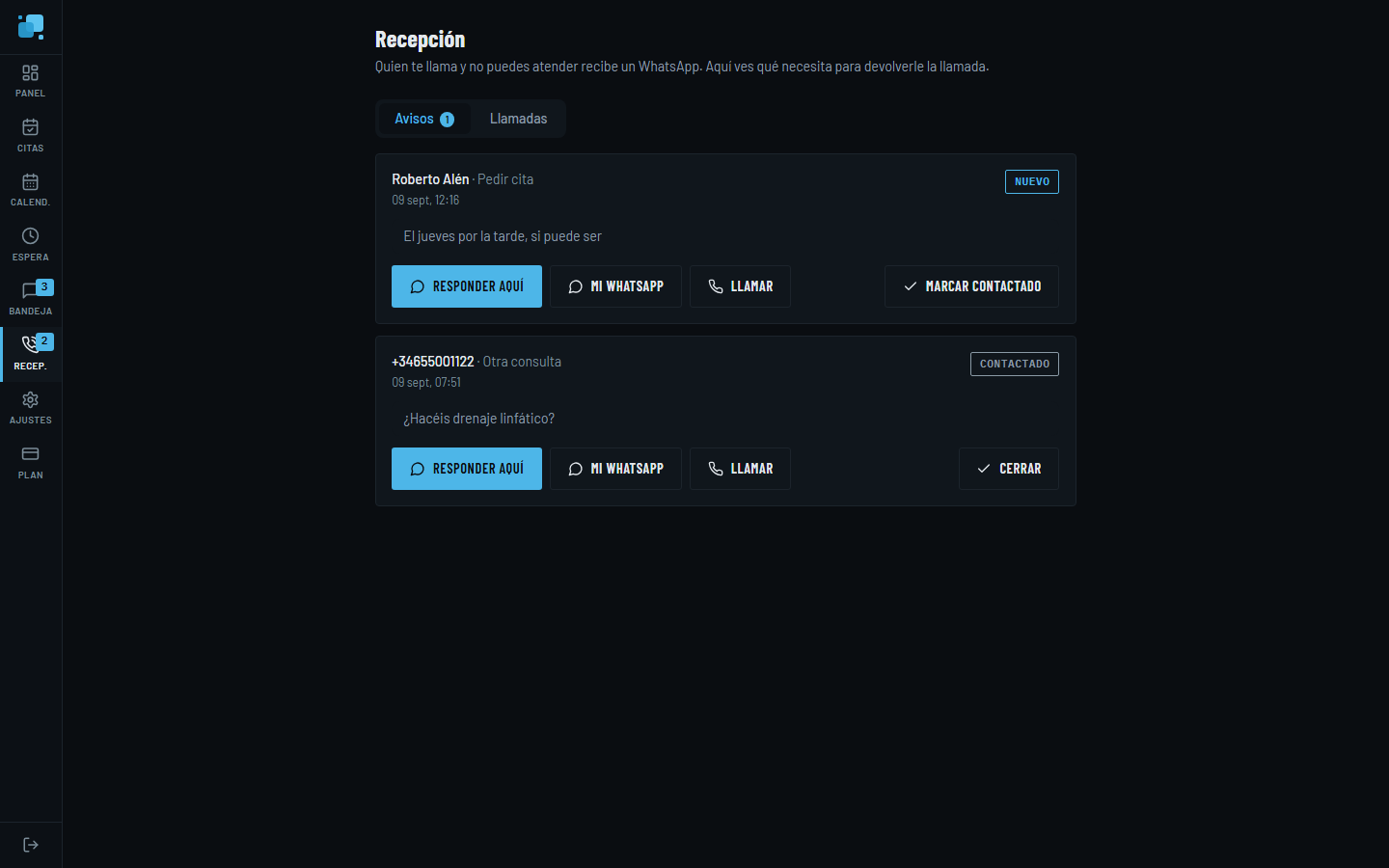
El globo del menú suma los avisos nuevos y las llamadas de las últimas 48 h a las que no se pudo escribir (para que las devuelvas tú).
3.6 Espera (lista de espera)
Pulsa «Añadir» e indica «Nombre», «Teléfono (con prefijo)», opcionalmente «Agenda deseada», «Franja horaria preferida» (solo se le avisará de huecos dentro de esa franja) y «Notas».
Con la casilla «Ofrecer los huecos automáticamente por WhatsApp» activada, cuando se cancela una cita el hueco se ofrece al primero de la lista que encaje con agenda y franja, con los botones «Sí, la quiero» / «No, gracias» (estado «Oferta enviada»). Si dice que sí, se crea la cita ya confirmada y desaparece de la lista; si dice que no o no contesta a tiempo (el plazo es una cuarta parte del tiempo hasta el hueco, entre 20 minutos y 8 horas), pasa al siguiente. Si el hueco se ocupó justo antes de que respondiera, se le avisa amablemente y sigue en la lista. Desactivada la casilla, los huecos ya no se ofrecen solos al cancelarse una cita, pero puedes seguir ofreciéndolos a mano.
Ofrecer un hueco a mano. El botón «Ofrecer hueco» (arriba, junto a «Añadir») sirve para los huecos que la aplicación no puede ver: un cliente que avisa por teléfono de que no viene, o una cita que nunca llegó a cargarse. Indica el día y la hora (y la agenda, si tienes varias) y se ofrecerá al primero de la lista que encaje, exactamente igual que tras una cancelación: mismo mensaje con botones, mismo plazo y mismo paso al siguiente si no contesta. Al enviarlo se te dice a quién se le ha ofrecido.
Si a esa hora ya hay una cita en la agenda, no se envía nada y se te avisa, para que no ofrezcas por error un hueco ocupado. Si nadie de la lista encaja con ese hueco (por su agenda o su franja horaria preferida), también se te dice. El botón funciona aunque tengas apagadas las ofertas automáticas, y solo aparece si hay alguien esperando.
3.7 Ajustes
En pantallas anchas verás un índice «En esta página» a la izquierda para saltar a cada bloque, y las secciones repartidas en dos columnas.
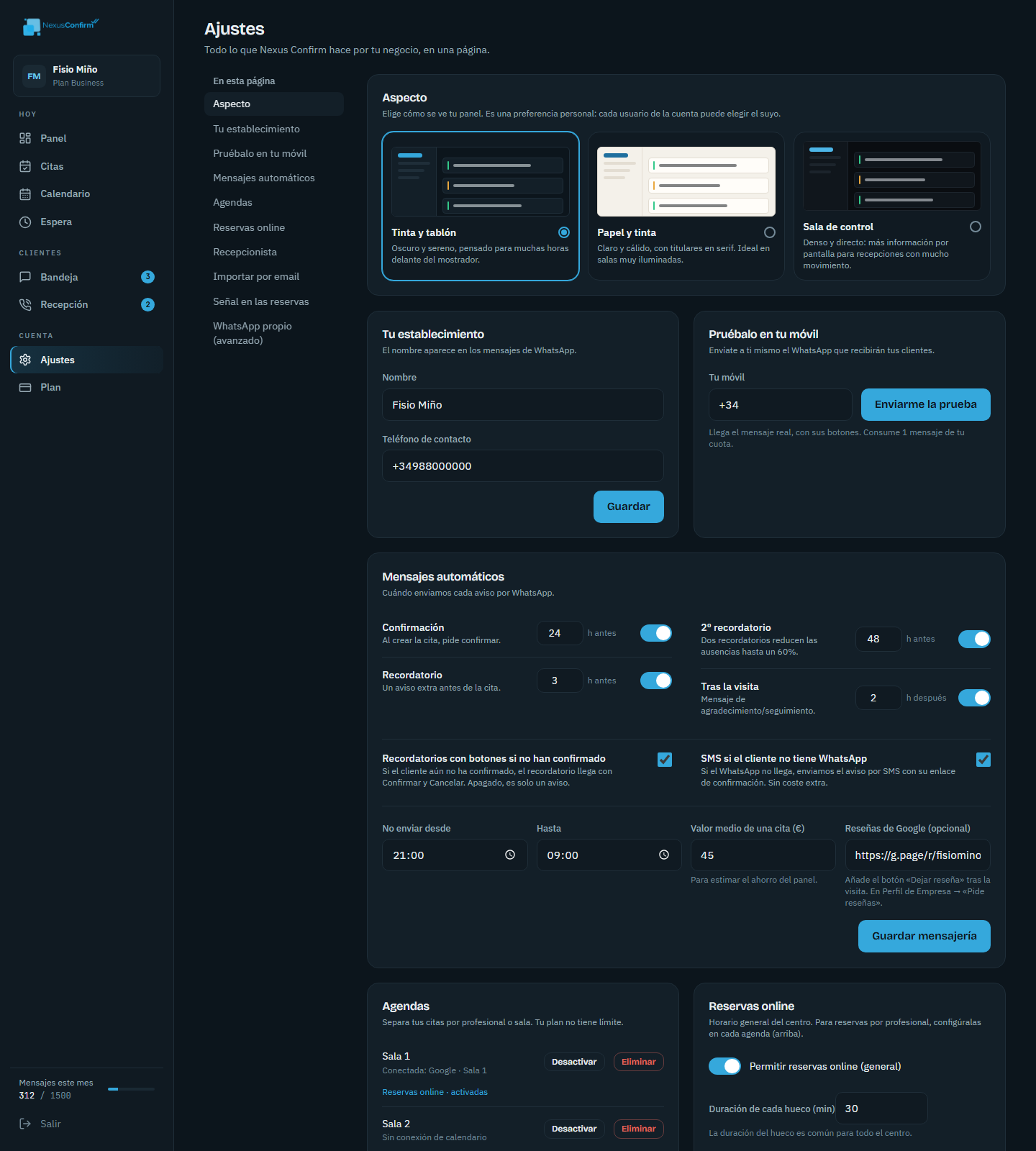
- «Aspecto»: elige entre tres temas visuales para todo el panel. Se aplica al instante y es una preferencia personal: cada usuario de la cuenta puede tener el suyo, y se recuerda en cualquier dispositivo desde el que entres.
- «Tu establecimiento»: nombre y teléfono de contacto.
- «Pruébalo en tu móvil» (ver 2.3).
- «Mensajes automáticos»: interruptores y horas de «Confirmación» (por defecto 24 h antes), «Recordatorio» (3 h antes), «2º recordatorio» (48 h antes, apagado por defecto) y «Tras la visita» (2 h después, apagado). Casillas «Recordatorios con botones si no han confirmado» (ver el detalle bajo esta lista) y «SMS si el cliente no tiene WhatsApp». Horas de silencio «No enviar desde» / «Hasta» (lo que tocaba enviarse en ese tramo sale al terminar), «Valor medio de una cita (€)» y «Reseñas de Google (opcional)». Guarda con «Guardar mensajería».
- «En lugar del agradecimiento, puedes pedir algo» (si está disponible en tu cuenta): «Encuesta de satisfacción» (pregunta qué tal fue con tres botones; las respuestas llegan a Bandeja) y «Petición de reseña» (botón directo a tu enlace de reseñas; necesita tenerlo configurado más abajo). Salen a la misma hora que «Tras la visita» y, aunque actives varias, el cliente recibe un solo mensaje: primero la encuesta, luego la reseña y, si no hay ninguna, el agradecimiento. Todas apagadas por defecto.
- «Seguimiento»: se interesa por cómo ha ido, días después de la cita (7 por defecto, entre 1 y 90). Este sí es un mensaje aparte de los anteriores, porque llega mucho después. Apagado por defecto.
- Los tres se envían solo a citas confirmadas o realizadas, nunca a una que quedó sin confirmar: así no se agradece ni se pregunta por una visita que quizá no ocurrió.
- «Recordatorios con botones si no han confirmado», en detalle. Recuerda el orden: primero sale la Confirmación (24 h antes por defecto), que ya lleva botones; después el Recordatorio (3 h antes), que normalmente es un aviso mudo. Que una cita siga «pendiente» al llegar el recordatorio significa que el cliente recibió los botones hace horas y no pulsó ninguno (ni contestó por texto, ni reaccionó, ni llamó para que lo marcaras a mano). Con esta casilla, a ese cliente se le vuelve a preguntar con botones en vez de solo avisarle. Una cita ya confirmada nunca los recibe. No gasta cuota extra.
- Te interesa si tienes bastantes ausencias y prefieres una última oportunidad de que el cliente reaccione.
- No te interesa si prefieres saberlo pronto: a 3 horas de la cita, quien pulse «Cancelar» te deja un hueco casi imposible de cubrir.
- Ojo si apagas la «Confirmación»: entonces nadie puede haber confirmado antes, así que todos los recordatorios llevarán botones. El panel te lo avisa en ámbar.
- «Predicción de ausencia»: a los clientes que ya han faltado otras veces (al menos 3 citas de historial y un 30 % o más de ausencias) se les envía un recordatorio extra con botones 24 h antes. Consume un mensaje más solo en esas citas. Apagado por defecto.
- «Reprogramación automática» (si está disponible en tu cuenta): cuando un cliente pide cambiar su cita, le ofrecemos tres huecos libres con botones; si elige uno, la cita se mueve sola y el hueco viejo pasa a la lista de espera. Si no contesta en 12 h o el hueco se ocupó entre medias, te llega el email de siempre para cerrarlo tú. Necesita el horario de «Reservas online».
- «Resumen diario»: cada día a la hora que elijas te llega por email la agenda de mañana: cuántas citas, cuántas sin confirmar y cuántas quieren cambiar. Solo si hay citas.
- «Idioma de los mensajes»: Español, Català o English para los WhatsApp a tus clientes. Puedes cambiarlo por cliente desde su ficha (ver 3.8). Si Meta aún no tiene aprobada una plantilla en ese idioma, sale en castellano.
- «Agendas»: separa las citas por profesional o sala. «Añadir», renombrar (pulsando el nombre), «Desactivar»/«Activar» y «Eliminar» (las citas se conservan). Límite: Básico 1, Pro 2, Business sin límite; si bajas de plan, las agendas que sobren se desactivan solas (las citas se conservan). Con más de una agenda, cada una tiene su propio enlace de «Reservas online» y su «Citas a la vez en cada hueco».
- «Reservas online» (ver 4.5). Incluye «Citas a la vez en cada hueco» (por defecto 1).
- «Bloqueos de agenda»: vacaciones, festivos o tramos cerrados. La reserva online no ofrece huecos dentro de un bloqueo. Puedes bloquear todo el centro o una sola agenda.
- «Entregabilidad»: cuántos WhatsApp se enviaron, entregaron o fallaron en los últimos 30 días, cuántos SMS y emails de respaldo salieron, y la lista de números con fallos repetidos (probablemente sin WhatsApp): revísalos con el cliente o corrígelos en su cita.
- «Encuesta»: resultados de la encuesta de satisfacción por mes y por agenda, con las últimas respuestas.
- «Informe mensual»: elige el mes y «Descargar PDF» con las mismas cifras que el Panel y que el email del día 1.
- «Actividad»: quién hizo qué dentro de tu cuenta (envíos, cancelaciones, cambios de fichas, bloqueos). Útil cuando hay varias personas en recepción.
- «Propón una plantilla o una mejora»: escribe tu propuesta y nos llega a soporte. Todas se valoran en 24 horas; si es posible crear la plantilla, estará disponible en cuanto Meta la apruebe (normalmente entre unas horas y dos días).
- «Reactivar clientes inactivos» (si está disponible en tu cuenta): lista de clientes que vinieron alguna vez y llevan meses sin cita. Eliges a quién escribir (máximo 50 por tanda). Este mensaje es de categoría Marketing: cuenta como 4 mensajes de tu cuota por cada cliente y no se repite con la misma persona en 6 meses. Quien responda BAJA no vuelve a recibir nada.
- «Recepcionista» (solo con número asignado; ver 6).
- «Importar por email» (si está disponible en tu cuenta; ver 4.4).
- «Señal en las reservas»: cobra un anticipo al reservar online. Pulsa «Conectar con Stripe» (si no tienes cuenta la creas en el momento; el dinero va directo a tu cuenta), activa «Pedir señal al reservar» e indica el «Importe de la señal (€)» (entre 1 y 500). El hueco se reserva 30 minutos mientras el cliente paga; si no paga, se libera solo.
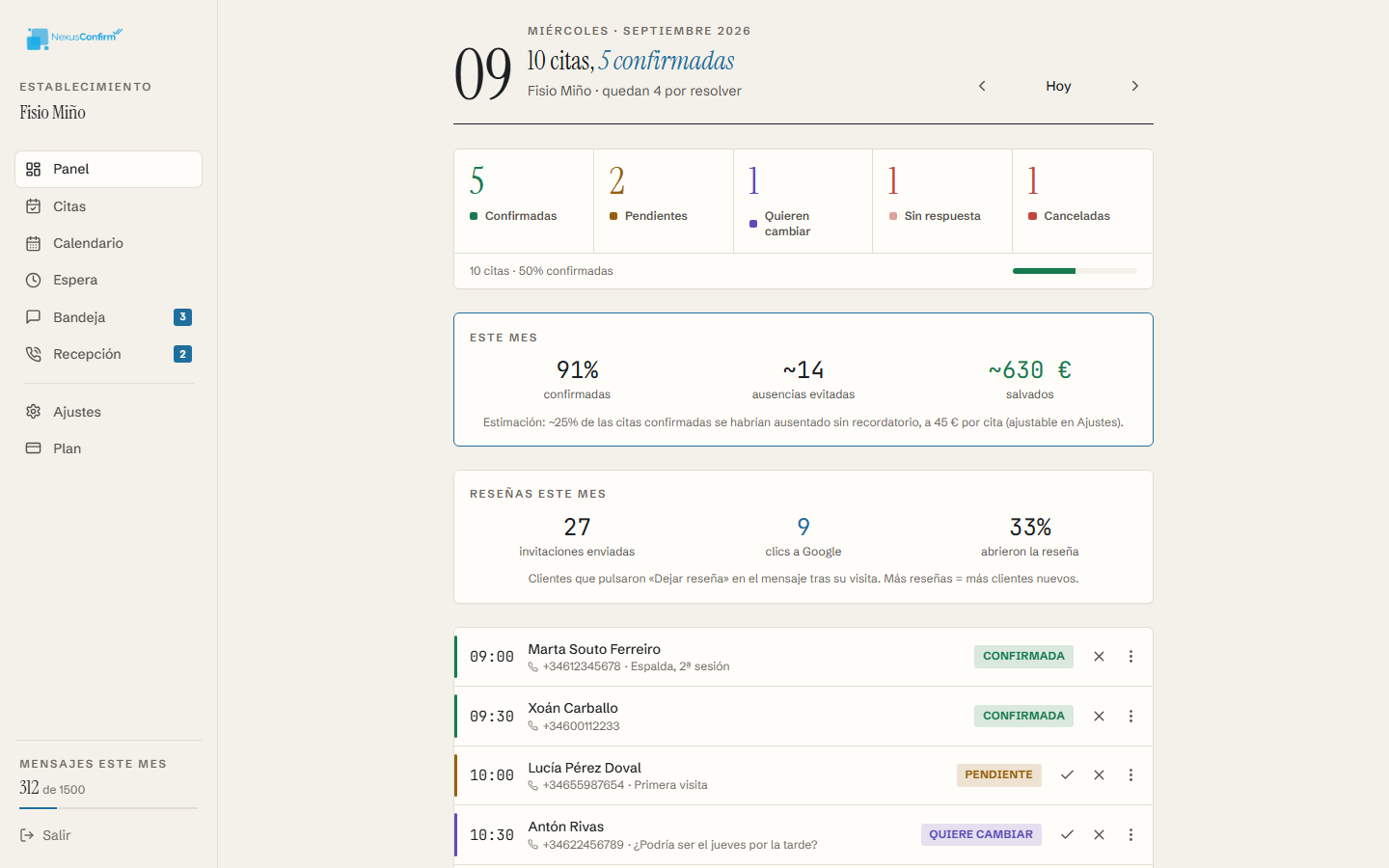
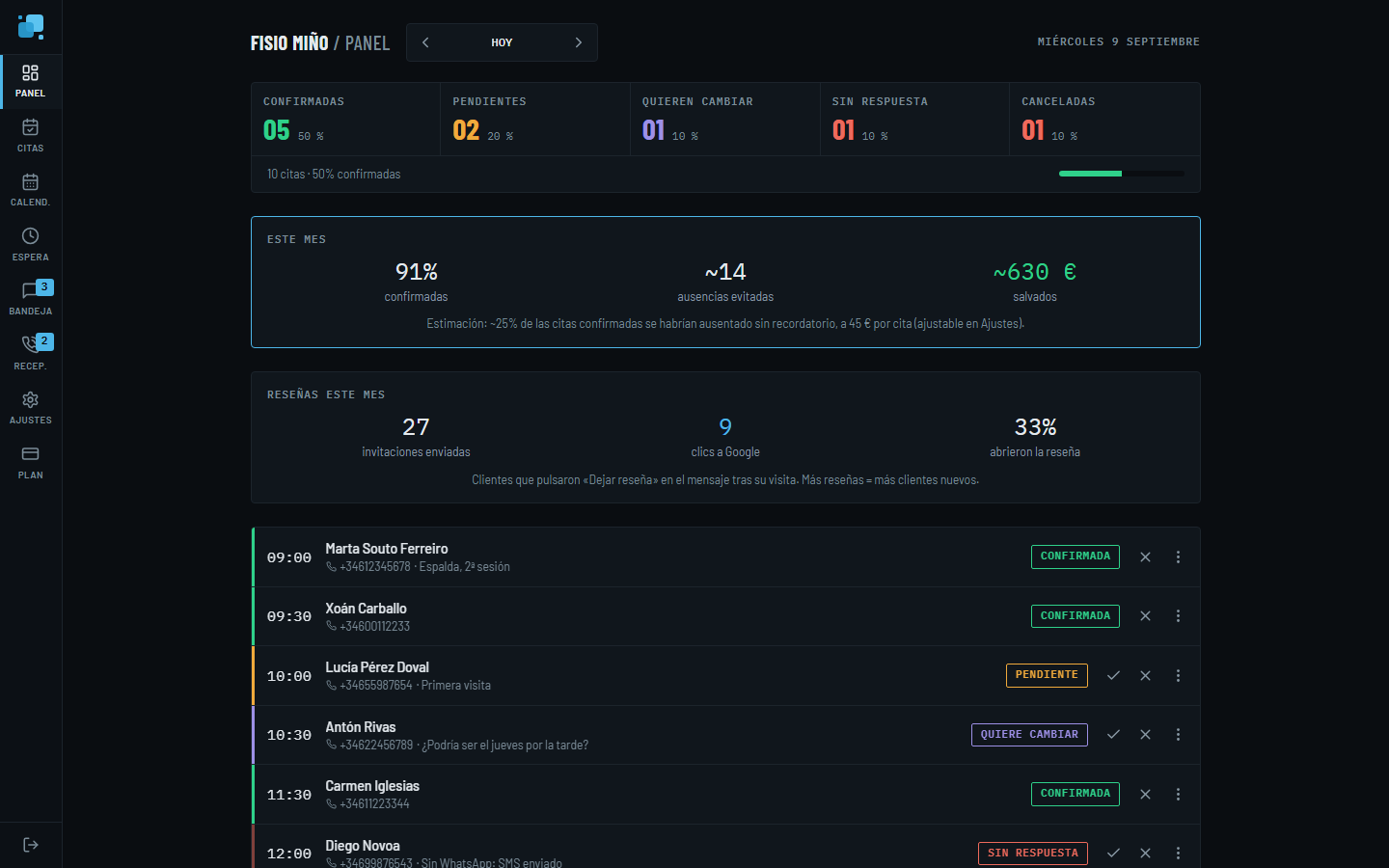
Los tres aspectos del panel
Los tres muestran lo mismo; cambia la personalidad. Los tres respetan el mismo código de colores del semáforo.
3.8 Clientes
Busca por nombre o teléfono. Cada cliente tiene una ficha con todo lo que sabemos de él: citas pasadas y futuras, cuántas veces vino, no vino o canceló, su riesgo de ausencia, las respuestas que dio a la encuesta, y un enlace a su conversación en Bandeja si te ha escrito. Desde la ficha puedes:
- Escribir notas internas (solo las ve tu equipo).
- Elegir su idioma para los mensajes (o dejar el del negocio).
- Guardar su cumpleaños (para la felicitación manual).
- Marcar «No enviar mensajes a este cliente» si te lo pide. Es lo mismo que cuando el cliente pide la baja por WhatsApp respondiendo BAJA (o BAIXA en catalán, STOP en inglés): no recibirá ningún mensaje más, ni recordatorios, hasta que lo desmarques a petición suya.
- «Mi WhatsApp» y «Llamar» para contactarle desde tu propio teléfono.
3.9 Plan
Muestra «Plan actual» (con «N días restantes» en la prueba), la barra «Mensajes este mes», el botón «Gestionar suscripción» (portal de Stripe: cambiar tarjeta, facturas, cancelar), los bonos de mensajes y las tarjetas de los tres planes con el selector «Mensual» / «Anual» («2 meses gratis»). Ver sección 7.
04Cómo entran las citas
Toda cita necesita nombre, teléfono con prefijo (+34…) y fecha y hora. Las citas nuevas nacen en estado Pendiente y reciben la confirmación cuando toque según tus horas configuradas (si la cita está más cerca que esas horas, sale en la siguiente pasada).
4.1 A mano
Citas → «Nueva»: nombre, «Teléfono (con prefijo)», «Día», «Hora», «Notas (opcional)» y «Agenda» si tienes varias. «Crear cita».
4.2 Google Calendar o iCal/ICS
Se importan los eventos con hora de los próximos 30 días. El nombre del cliente va en el título del evento y el teléfono puede ir en el título, la descripción o la ubicación. No se importan eventos de día completo ni repetitivos (exporta esas citas como eventos individuales). Los cambios de hora en tu calendario actualizan la cita; si borras el evento, la cita se cancela. Puedes forzar la lectura con «Sincronizar ahora».
4.3 Importar desde PDF o Excel
Citas → «Importar»:
- Pestaña «PDF de agenda»: arrastra el PDF de «Imprimir agenda» de tu programa (máx. 5 MB). Verás las citas detectadas; las que «ya existe» vienen desmarcadas para no duplicar avisos. Pulsa «Importar N».
- Pestaña «Pegar desde Excel»: copia tu agenda con todas las columnas que tengas y pégala. Marca «La primera fila son los títulos de las columnas» si procede, comprueba en los desplegables qué columna es «Nombre», «Teléfono» y «Fecha y hora», revisa la «Vista previa» y pulsa «Importar N». Máximo 500 citas por importación.
4.4 Importar por email
Si tu cuenta tiene la sección «Importar por email», actívala con «Activar mi dirección de importación». Reenvía el PDF de la agenda o un CSV a la dirección que aparece desde el correo con el que te registraste; los correos de otras direcciones se descartan. Solo se importan citas futuras y no duplicadas, y recibirás un correo «N citas importadas».
4.5 Reservas online con enlace público
Ajustes → «Reservas online»: activa «Permitir reservas online (general)», pon la «Duración de cada hueco (min)» y tu «Horario de atención» por día. Guarda con «Guardar reservas» y copia «Tu enlace de reservas» (app.nexusconfirm.com/r/tu-negocio). Ponlo en Instagram, tu web o tu WhatsApp.
Tu cliente ve una página «Reservar cita» con «Elige un hueco» (huecos libres de los próximos 14 días), «Tu nombre», «Tu teléfono (con prefijo)» y «Tu email (opcional)». Con varias agendas, elige antes el «Profesional». Al pulsar «Reservar» ve «Reserva recibida». Tú recibes un email, la cita aparece como Pendiente y el cliente recibe un WhatsApp de acuse y, más tarde, la confirmación normal. Si pides señal, primero se le lleva al pago.
Los «Bloqueos de agenda» (vacaciones, festivos) quitan esos huecos de la reserva online, y «Citas a la vez en cada hueco» controla cuántas reservas caben en el mismo horario.
05Los mensajes que reciben tus clientes
Van en el idioma del negocio o del cliente (español, catalán o inglés), con el nombre de tu negocio y la fecha en formato «lunes, 14 de julio de 2026 · 09:30».
| Mensaje | Cuándo sale | Qué puede hacer el cliente |
|---|---|---|
| Confirmación «Hola {nombre}, le escribimos de {negocio} para confirmar su cita…» | X horas antes (por defecto 24) | Botones «Confirmar», «Cancelar», «Cambiar cita» |
| Recordatorio «Hola {nombre}, le recordamos su cita en {negocio}…» | X horas antes (por defecto 3); opcional 2º recordatorio | Informativo. Con «Recordatorios con botones si no han confirmado», a quien siga pendiente le llegan los botones |
| Oferta de huecos para cambiar «se ha quedado libre un hueco…» | Al pedir el cliente un cambio de cita, con «Reprogramación automática» activa | Elegir uno de 3 huecos con botones |
| Cambio de cita | Cuando lo envías tú desde Citas | Contactarte si no le viene bien |
| Cancelación | Cuando lo envías tú desde Citas | Contactarte para reprogramar |
| Tras la visita «gracias por tu visita…» | X horas después de una cita Confirmada o Realizada | Botón «Dejar reseña» (si tienes enlace de Google) |
| Oferta de hueco «se ha quedado libre un hueco…» | Al cancelarse una cita, a la lista de espera | «Sí, la quiero» / «No, gracias» |
| Acuse de reserva «hemos recibido tu solicitud de cita…» | Al reservar online | Informativo |
| Rescate de llamada (Recepcionista) | Al no atender una llamada | «Pedir cita» / «Cambiar o cancelar» / «Otra consulta» |
Y estos otros, del catálogo ampliado (si está disponible en tu cuenta). Todos se pueden enviar a mano desde la ficha de una cita; los tres marcados con ✓ pueden además programarse en Ajustes:
| Mensaje | Cuándo sale | Qué puede hacer el cliente |
|---|---|---|
| Encuesta de satisfacción ✓ «¿qué tal fue su última visita…?» | A mano, o a la hora de «Tras la visita» | Botones «Muy bien» / «Normal» / «Mejorable» |
| Petición de reseña ✓ «nos ayudaría mucho que dejara su opinión…» | A mano, o a la hora de «Tras la visita» | Botón «Dejar reseña» |
| Seguimiento ✓ «su tratamiento tiene un seguimiento pendiente…» | A mano, o X días después de la cita | Responder por texto |
| Aviso de inasistencia «su cita … consta como no realizada» | Solo a mano | Responder si fue un error |
| Pago pendiente «queda un importe pendiente de su cita…» | Solo a mano | Responder con dudas |
| Documentación a traer «le recordamos la documentación…» | Solo a mano | Responder con dudas |
| Alta / fin de tratamiento «queda registrado como finalizado» | Solo a mano | Responder si no es correcto |
| Felicitación de cumpleaños «le deseamos un muy feliz cumpleaños» | Solo a mano | Responder |
Los cuatro últimos no se pueden programar porque no hay de dónde dispararlos: aunque el sistema ya sabe si alguien vino de verdad (con «No vino» / «Marcar realizada») y guarda el cumpleaños en su ficha, esos envíos siguen siendo manuales, a decisión tuya; el sistema tampoco guarda importes.
Qué pasa con cada respuesta
- «Confirmar», o textos como «ok», «vale», «sí», «perfecto» o un 👍 → la cita pasa a Confirmada.
- «Cancelar» o «no puedo ir» → Cancelada, te llega un email y el hueco se ofrece a la lista de espera.
- «Cambiar cita» u «otro día» → Quiere cambiar. Con «Reprogramación automática» activa, se le ofrecen al momento hasta 3 huecos libres con botones; si elige uno, la cita se mueve sola y queda Confirmada, y el hueco viejo pasa a la lista de espera. Si no contesta en 12 h o el hueco se ocupó, recibes el email de siempre para cerrarlo tú.
- Botones de la encuesta («Muy bien» / «Normal» / «Mejorable») → aparecen en Bandeja, en el hilo de ese cliente, como «Encuesta: Muy bien 🙂». Solo «Mejorable» marca el aviso de pendiente de respuesta: si alguien está contento no hay nada que hacer, y si no lo está sí. Los resultados agregados por mes y por agenda están en Ajustes → «Encuesta».
- «Sí, la quiero» / «No, gracias» (oferta de hueco) → si acepta y el hueco sigue libre, se le crea la cita ya confirmada y se le avisa; si no, pasa al siguiente de la lista.
- Cualquier otro texto (una pregunta, una nota de voz) → aparece en Bandeja y te avisamos por email.
- «BAJA», «BAIXA» o «STOP» → deja de recibir cualquier mensaje, tanto recordatorios como el Recepcionista, hasta que lo pida de nuevo.
- NexusConfirm identifica la cita exacta a la que responde el cliente, incluso si el mismo móvil tiene varias citas (madre e hijo, por ejemplo).
Si Meta informa de que el WhatsApp no se puede entregar, se reintenta una hora después y, si sigue fallando (o la cita está a menos de 12 h), se le envía un SMS con remitente «AutoCita» y un enlace donde puede pulsar «Confirmar», «Cancelar» o «Necesito cambiar la cita». El SMS no gasta tu cuota ni tiene coste extra. Si dejó email al reservar, se prueba también por correo. Se desactiva con la casilla «SMS si el cliente no tiene WhatsApp».
06Recepcionista: rescate de llamadas perdidas
Incluido en el plan Business y en la prueba gratuita; en Básico y Pro se contrata como «+ Recepcionista IA» (9,90 €/mes o 99 €/año, con hasta 150 rescates al mes y 50 mensajes extra de cuota).
Cómo se activa
- Escríbenos para que te asignemos un número de recepción (en Recepción verás «Aún no tienes número de recepción» hasta entonces).
- En Ajustes → «Recepcionista» activa «Rescatar mis llamadas perdidas».
- Marca desde el móvil del negocio, como si llamaras, los tres códigos que aparecen ya con tu número (botón «Copiar»). Solo hay que hacerlo una vez:
**61*<número>**15#«Si no contestas»: suena 15 segundos y, si no lo coges, salta el asistente.**67*<número>#«Si comunicas o rechazas».**62*<número>#«Si estás sin cobertura o apagado».Funcionan en Movistar, Vodafone, Orange, Yoigo, Digi, O2 y sus marcas low-cost. Para desactivarlos: ##61#, ##67# y ##62#. Tus llamadas normales no cambian: solo se desvían las que no llegas a atender.
Qué recibe el cliente
La llamada desviada se corta sin descolgar y al momento le llega un WhatsApp: «Hola, soy el asistente de {negocio}. Hemos visto tu llamada y queremos ayudarte» con los botones «Pedir cita», «Cambiar o cancelar» y «Otra consulta». Según el botón, se le hace una pregunta («¿Qué día y franja te viene mejor?», «Dinos tu nombre y la cita que quieres cambiar…», «Cuéntanos, ¿en qué podemos ayudarte?») y, cuando responde, se cierra con «¡Gracias! {negocio} te responderá lo antes posible». Si escribe «BAJA» o «STOP», no se le vuelve a escribir.
Qué ves tú
El aviso aparece en Recepción → «Avisos» con lo que pidió, y te llega un email. Si no fue posible escribirle (número oculto, fallo de entrega), la llamada queda en «Llamadas» y recibes un email para que la devuelvas. Un mismo número no se rescata más de una vez cada 6 horas. Cada rescate consume 1 mensaje de tu cuota; la conversación posterior es gratis.
07Planes y cuota de mensajes
| Prueba | Básico | Pro | Business | |
|---|---|---|---|---|
| Precio | Gratis 15 días | 9,90 €/mes · 99 €/año | 19,90 €/mes · 199 €/año | 39,90 €/mes · 399 €/año |
| Mensajes al mes | 200 | 200 | 500 | 1.500 |
| Agendas y conexiones de calendario | Sin límite | 1 | 2 | Sin límite |
| Confirmación y recordatorios | Sí | Sí | Sí | Sí |
| Mensaje tras la visita | Sí | — | Sí | Sí |
| Reservas online por profesional | Sí | — | Sí | Sí |
| Recepcionista IA | Incluido | Add-on 9,90 €/mes | Add-on 9,90 €/mes | Incluido |
Qué cuenta como mensaje: cada WhatsApp que enviamos nosotros (confirmación, recordatorios, post-visita, cambio, cancelación, oferta de hueco, acuse de reserva, rescate de llamada, los del catálogo ampliado, la prueba a tu móvil). No cuentan: las respuestas de tus clientes, tus respuestas desde Bandeja o Recepción dentro de las 24 h, ni los SMS de respaldo.
Mensajes que cuentan x4: WhatsApp cobra por categorías. Casi todos nuestros mensajes son de «utilidad» (avisan de algo que ya existe: tu cita). Cuatro son de «marketing» porque ofrecen o piden algo, y Meta los cobra unas 3,5 veces más caros, así que descuentan 4 mensajes de tu cuota:
| Mensaje | Cuánto cuenta |
|---|---|
| Felicitación de cumpleaños | 4 |
| Petición de reseña | 4 |
| Post-visita con botón de reseña (si tienes enlace de reseñas configurado) | 4 |
| Reactivar clientes inactivos | 4 |
| Todos los demás | 1 |
El post-visita sin botón de reseña cuenta 1. Si no quieres que el post-visita cueste x4, quita tu enlace de reseñas en Ajustes: entonces sale la versión simple.
- La cuota se renueva cada mes, y al contratar o cambiar de plan el contador vuelve a cero ese mismo día. Al 80 % te avisamos en el Panel; al 100 % los envíos se pausan. Al recuperar cuota (bono o plan), las confirmaciones pendientes de citas aún futuras salen solas; los recordatorios atrasados más de 12 horas no, para no avisar a destiempo. Responder desde Bandeja o Recepción sigue funcionando aunque la cuota esté agotada: es gratis.
- Bonos (solo con plan de pago): «+100 mensajes · 4,9 €» y «+300 mensajes · 12,9 €». No caducan a fin de mes y se gastan cuando agotas los del plan.
- Al acabar la prueba sin contratar, la app sigue abierta pero deja de enviar («Periodo de prueba finalizado»). Elige un plan en Plan → «Elegir …»; el pago va por Stripe, sin permanencia, y se gestiona con «Gestionar suscripción».
08Preguntas frecuentes y solución de problemas
- No se envía ningún WhatsApp.
- Comprueba, en este orden: que has verificado tu email (banda ámbar arriba), que no estás en horas de silencio, que te queda cuota (Plan) y que la prueba no ha caducado.
- Creé la cita y no ha salido la confirmación.
- Sale X horas antes según Ajustes (24 por defecto), no al instante. Si la cita es para dentro de menos horas, saldrá en pocos minutos. Si la quieres ya, usa el icono de avión en Citas y elige «Confirmación».
- El mensaje aparece con «!» (no entregado).
- Ese número no tiene WhatsApp o está mal escrito. Si el SMS de respaldo está activo, le llegará un SMS. Revisa el prefijo (+34).
- El cliente respondió pero la cita sigue en Pendiente.
- Si escribió algo ambiguo, el mensaje estará en Bandeja; márcala a mano con ✓ en el Panel.
- Mis citas de Google no se importan.
- El evento debe tener hora (no día completo), un teléfono localizable en título, descripción o ubicación, y estar dentro de los próximos 30 días. Al pulsar «Sincronizar ahora» el aviso te dice el motivo exacto.
- Borré una cita y ha vuelto a aparecer.
- Venía de un calendario conectado: bórrala también allí (o cancélala en vez de eliminarla).
- No puedo responder en Bandeja.
- Han pasado más de 24 h desde el último mensaje del cliente («Ventana cerrada»): WhatsApp no lo permite. Escríbele desde tu WhatsApp o llámale.
- No me aparece la pestaña Recepción.
- Solo se muestra cuando tienes número de recepción asignado. Escríbenos.
- Quiero cambiar la tarjeta o darme de baja.
- Plan → «Gestionar suscripción». El servicio sigue activo hasta el final del periodo pagado.
- Un empleado ve un aviso de que el titular debe confirmar su email.
- Solo el titular (quien creó la cuenta) puede verificarla; pídele que pulse el enlace de su correo.
- He cambiado el aspecto y un compañero lo ve distinto.
- Es normal: el aspecto es personal. Cada usuario elige el suyo en Ajustes → «Aspecto» y se guarda en su cuenta.
- ¿En qué idiomas llegan los mensajes?
- Español, catalán o inglés. Se elige por defecto en Ajustes → «Idioma de los mensajes» y se puede cambiar para un cliente concreto desde su ficha. Si a un cliente le toca un idioma sin plantilla aprobada todavía, el mensaje sale en castellano.
- ¿Por qué un cumpleaños cuenta como 4 mensajes?
- Porque WhatsApp lo clasifica como «marketing» (ofrece algo, aunque sea una felicitación), y Meta cobra esa categoría unas 3,5 veces más cara que un simple aviso. Pasa lo mismo con la petición de reseña, el post-visita con botón de reseña y la reactivación de inactivos.
- ¿Qué es el «riesgo de ausencia»?
- Es la etiqueta que ves junto al nombre de un cliente con historial de faltar (al menos 3 citas y un 30 % o más de ausencias). Con «Predicción de ausencia» activada en Ajustes, a esos clientes se les envía además un recordatorio extra con botones 24 h antes de su cita.
09Privacidad y datos
NexusConfirm trata únicamente los datos mínimos para avisar de la cita: nombre, teléfono, fecha y hora (y email si el cliente lo da). Actúa como encargado del tratamiento por cuenta de tu negocio (tú eres el responsable), conforme al RGPD. Los mensajes se envían por la API oficial de WhatsApp Business (Meta). Los PDF que subes se procesan en memoria y no se guardan. Los datos se conservan mientras la cuenta esté activa y se eliminan tras la baja. La política completa está en nuestra política de privacidad.
Recuerda enviar mensajes solo a clientes con los que tienes relación, sobre sus citas. Si alguien escribe «BAJA» o «STOP» al Recepcionista, no se le vuelve a contactar.
10Soporte
Escríbenos a soporte@nexusconfirm.com y te respondemos en menos de 24 horas laborables. Indica el nombre de tu negocio y, si es sobre una cita concreta, el teléfono del cliente y la hora.
11Guías detalladas
Este manual cubre el uso del día a día. Para dos configuraciones que dan más trabajo la primera vez, hay una guía propia con el paso a paso:
- Varios profesionales en un solo Google Calendar — si tu centro centraliza las citas en una cuenta de Google con el calendario de cada profesional dentro: cómo crear una agenda por persona y emparejar cada calendario con la suya, para que el mensaje nombre a quien atiende la cita.
- Un acceso para cada profesional — cómo dar a cada profesional su propia cuenta para que consulte sus citas desde el móvil, qué ve cada uno y qué queda reservado al titular.
¿Aún no tienes cuenta? 15 días gratis, sin tarjeta, con todo lo que cuenta este manual.
Empezar prueba gratis